
FirexportGuias
Como importar dados de produção do Firestore para o emulador
O emulador do Firestore começa vazio e esquece tudo quando é encerrado. A documentação do Firebase explica como salvar e carregar os dados do próprio emulador, não como colocar dados de produção nele. Há três formas. Carregue os dados uma vez, salve-os em uma pasta, e o emulador começa com eles toda vez.
Atualizado em 17 de novembro de 2026. O Firexport, a extensão do método 1, é nosso. Os métodos 2 e 3 não precisam dele.
A resposta curta
- Uma amostra de uma coleção, em qualquer plano: exporte-a para JSON pelo console com uma extensão do navegador e grave-a no emulador com um script curto. Método 1
- Coleções com suas subcoleções, com todos os tipos exatos: um script do Admin SDK que lê a produção e grava no emulador. Método 2
- O banco de dados inteiro, no plano Blaze: uma exportação gerenciada, baixada e carregada com --import. Método 3
| 1. JSON do Firexport + script de carga | 2. Cópia com o Admin SDK | 3. Exportação gerenciada + --import | |
|---|---|---|---|
| O que você obtém | Os resultados de uma consulta | As coleções que você indicar, com subcoleções | O banco de dados inteiro |
| Tipos de campo | Números, mapas e arrays mantidos; timestamps, geopoints e referências convertidos pelo script | Todos mantidos | Todos mantidos |
| Faturamento ativado | Não precisa | Não precisa | Obrigatório (plano Blaze) |
| Leituras cobradas | Cerca de uma por documento dos resultados | Duas por documento (lê o documento e lista as subcoleções dele) | Uma por documento, mais o armazenamento do bucket |
Os três precisam da Firebase CLI e do Java 21 ou posterior: o firebase-tools 15 falha com “firebase-tools no longer supports Java version before 21”. Gravar no emulador não custa nada; ler a produção, sim.
1. Exportar JSON com o Firexport e depois carregar no emulador
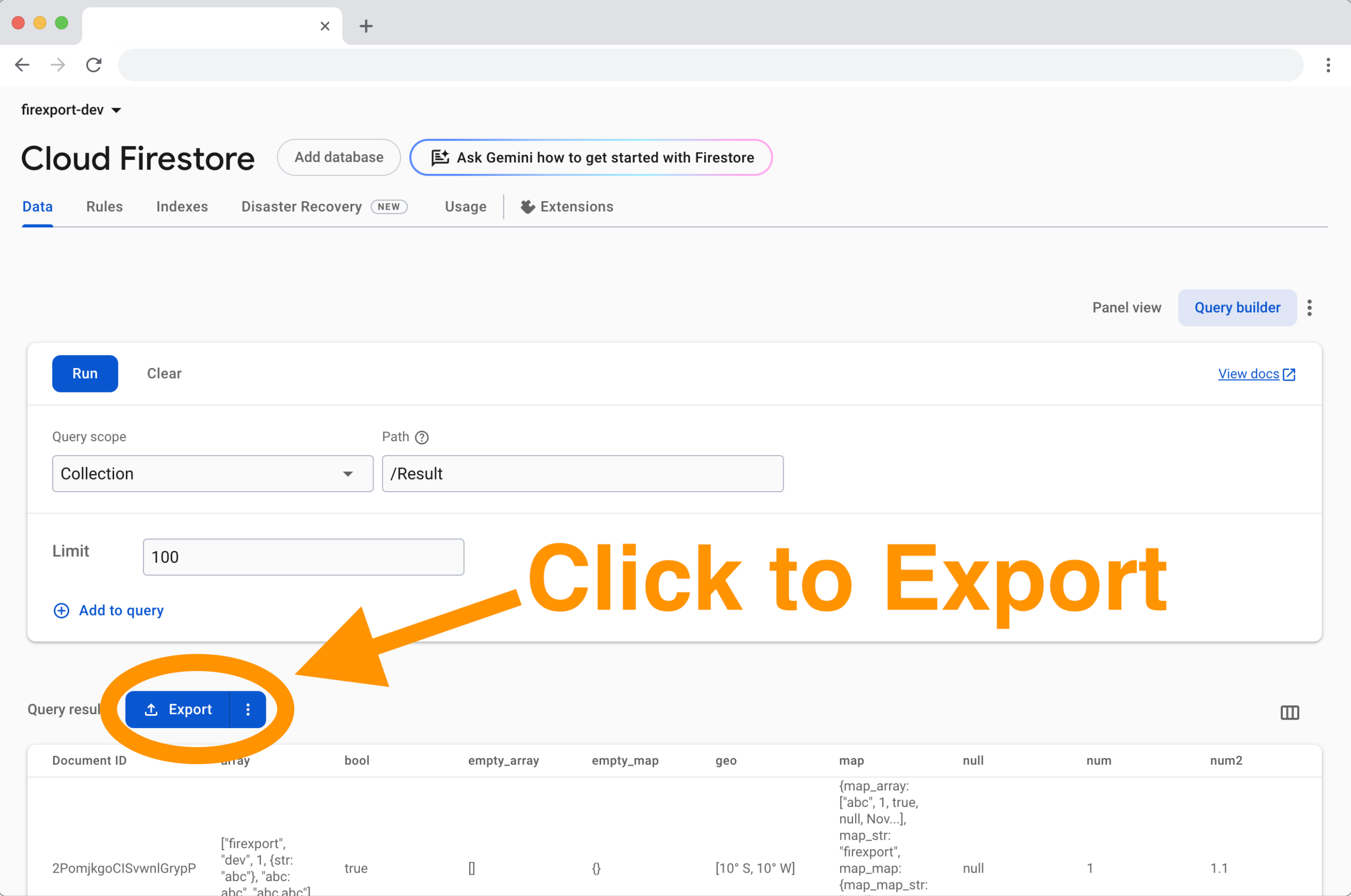
O Firexport é uma extensão gratuita do Chrome que adiciona um botão Exportar ao criador de consultas (Query builder) do Firestore no Console do Firebase. Exporte uma amostra da produção como JSON, e um script curto do Admin SDK a grava no emulador. Nada precisa de faturamento nem de chave de conta de serviço.
- Instale o Firexport pela Chrome Web Store.
- No Console do Firebase, abra Firestore Database, mude para criador de consultas (Query builder), escolha a coleção, adicione um limite ou filtros para a amostra que quiser e clique em Executar (Run).
- Abra o menu ⋮ ao lado de Exportar e escolha Exportar para JSON.
- Inicie o emulador:
firebase emulators:start --only firestore --project your-project-id - Execute
npm install firebase-admin, salve o script abaixo comoseed-emulator.mjs, troqueyour-project-idpelo ID do projeto do emulador, definaTYPEScom os seus campos e executenode seed-emulator.mjs orders.json orders.
// Usage: node seed-emulator.mjs orders.json orders   → writes a Firexport JSON export into the emulator's orders
// Start the emulator first (firebase emulators:start). This script never writes to production.
import { readFileSync } from 'node:fs';
import { initializeApp } from 'firebase-admin/app';
import { getFirestore, GeoPoint, Timestamp } from 'firebase-admin/firestore';

process.env.FIRESTORE_EMULATOR_HOST ??= '127.0.0.1:8080'; // the Admin SDK now talks to the emulator only
// The project ID the emulator runs with (firebase use, or --project). Another ID hides the data from the Emulator UI.
initializeApp({ projectId: 'your-project-id' });
const db = getFirestore();
const [file, collection] = process.argv.slice(2);
if (!file) throw new Error('Usage: node seed-emulator.mjs <file.json> [collection]');

// JSON has no timestamps, geopoints or references: list the fields that hold them. A dot reaches into a map.
const TYPES = { createdAt: 'timestamp', location: 'geopoint', owner: 'reference' };

function convert(type, value) {
  if (type === 'timestamp') {
    // ISO 8601 (Advanced), milliseconds, or the English console's text ("August 24, 2026 at 1:16:09 PM UTC+9")
    const date = new Date(typeof value === 'number' ? value : String(value).replace(' at ', ' '));
    if (Number.isNaN(date.getTime())) throw new Error(`not a timestamp: ${value}`);
    return Timestamp.fromDate(date);
  }
  if (type === 'geopoint') {
    if (typeof value === 'object') return new GeoPoint(value.latitude, value.longitude); // Advanced
    const m = String(value).match(/([\d.]+)° ([NS]), ([\d.]+)° ([EW])/); // the console's "[37.5665° N, 126.978° E]"
    if (!m) throw new Error(`not a geopoint: ${value}`);
    return new GeoPoint(m[1] * (m[2] === 'S' ? -1 : 1), m[3] * (m[4] === 'W' ? -1 : 1));
  }
  if (type === 'reference') {
    // "projects/p/databases/(default)/documents/users/u1" (Advanced) or "/users/u1" (the console's text)
    const path = String(value).replace(/^projects\/[^/]+\/databases\/[^/]+\/documents\//, '').replace(/^\//, '');
    if (path.includes('...')) throw new Error(`reference cut short by the console: ${value}`);
    return db.doc(path);
  }
  return value;
}

function toFirestore(data, prefix = '') {
  const out = {};
  for (const [key, value] of Object.entries(data)) {
    const path = prefix + key;
    if (TYPES[path] && value !== null) out[key] = convert(TYPES[path], value);
    else if (value && typeof value === 'object' && !Array.isArray(value)) out[key] = toFirestore(value, `${path}.`);
    else out[key] = value;
  }
  return out;
}

const rows = JSON.parse(readFileSync(file, 'utf8'));
// Convert every row before writing, so a bad value stops the script before anything is written.
const docs = rows.map(({ 'Document ID': id, 'Document Path': docPath, ...data }, index) => {
  // "Document Path" (Firexport's Include document path setting) also places subcollection documents.
  if (!docPath && !collection) throw new Error('No Document Path column: pass the collection to write to');
  try {
    return { ref: docPath ? db.doc(docPath) : db.collection(collection).doc(String(id)), data: toFirestore(data) };
  } catch (error) {
    throw new Error(`Row ${index + 1}: ${error.message}`);
  }
});

const writer = db.bulkWriter();
const failures = [];
for (const { ref, data } of docs) writer.set(ref, data).catch((error) => failures.push(`${ref.path}: ${error.message}`));
await writer.close();
console.log(`Wrote ${docs.length - failures.length} of ${docs.length} documents to the emulator`);
failures.forEach((failure) => console.log(failure));- O script define
FIRESTORE_EMULATOR_HOSTantes de criar o cliente, então só grava no emulador. Lá as gravações do Admin SDK também ignoram as regras de segurança, e uma segunda execução sobrescreve os mesmos IDs. - O JSON mantém números, booleanos, null, mapas e arrays. Timestamps, geopoints e referências chegam como texto: liste esses campos em
TYPES(settings.updatedAtentra em um mapa), ou eles continuam como strings. - O Firexport Advanced grava esses valores por completo: timestamps ISO 8601, caminhos de referência completos e geopoints como latitude e longitude. A versão gratuita grava o que o console mostra. O script também lê isso, mas timestamps só de um console em inglês e com precisão de segundos, e ele para ao encontrar uma referência que o console cortou com
.... - Para uma subcoleção, consulte-a como grupo de coleções e ative Incluir caminho do documento nas Configurações do menu. Cada linha passa a ter um
Document Path, e o script grava cada documento nesse caminho, então o argumento da coleção pode ficar de fora.
Exporte uma amostra da produção como JSON direto do console e depois carregue-a no emulador.
 Adicionar ao Chrome — grátis
2. Copiar da produção com um script do Admin SDK
Este script lê da produção as coleções que você indicar, com as suas próprias credenciais, e grava cada documento no mesmo caminho no emulador, subcoleções incluídas. Os valores mantêm seus tipos do Firestore: timestamps, geopoints, bytes e referências. Sua conta precisa de acesso de leitura: Proprietário, Editor ou Leitor do Cloud Datastore.
- Instale o SDK:
npm install firebase-admin - Faça login para obter credenciais locais:
gcloud auth application-default login - Inicie o emulador com o mesmo ID de projeto:
firebase emulators:start --only firestore --project your-project-id - Salve o script como
copy-to-emulator.mjs, definaPROJECT_IDe executenode copy-to-emulator.mjs users ordersem um terminal semFIRESTORE_EMULATOR_HOST.
// Usage: node copy-to-emulator.mjs users orders   → copies those collections, subcollections included, into the emulator
// Reads production with your own credentials and writes only to the emulator. Start the emulator first.
import { initializeApp } from 'firebase-admin/app';
import { getFirestore } from 'firebase-admin/firestore';

// With this variable set, the "production" app below would read the emulator instead.
if (process.env.FIRESTORE_EMULATOR_HOST) throw new Error('Unset FIRESTORE_EMULATOR_HOST first');
const PROJECT_ID = 'your-project-id';
const LIMIT = 1000; // documents per collection, at each level: every document read is billed

const prod = getFirestore(initializeApp({ projectId: PROJECT_ID }, 'production'));
const local = getFirestore(initializeApp({ projectId: PROJECT_ID }, 'emulator'));
// Every write goes to this host. With ssl: false the SDK sends the emulator's admin token, so rules don't apply.
local.settings({ host: '127.0.0.1:8080', ssl: false });

const writer = local.bulkWriter();
let copied = 0;
async function copy(collectionRef) {
  const snapshot = await collectionRef.limit(LIMIT).get();
  for (const doc of snapshot.docs) {
    // The same path in the emulator. Timestamps, geopoints, bytes and references keep their types.
    writer.set(local.doc(doc.ref.path), doc.data()).then(() => copied++);
    for (const sub of await doc.ref.listCollections()) await copy(sub);
  }
}

const collections = process.argv.slice(2);
if (collections.length === 0) throw new Error('Usage: node copy-to-emulator.mjs <collection> [more collections]');
for (const id of collections) await copy(prod.collection(id));
await writer.close();
console.log(`Copied ${copied} documents into the emulator`);- Ele precisa de dois apps porque
FIRESTORE_EMULATOR_HOSTmanda todo cliente do Admin SDK para o emulador, inclusive o de produção. Por isso ele se recusa a rodar com a variável definida e aponta só o segundo cliente para127.0.0.1:8080. - O
LIMITpõe um teto em cada coleção, em todos os níveis. Cada documento é uma leitura cobrada, e listar as subcoleções dele é mais uma. - Um documento que não existe por si só, mas tem subcoleções (o console mostra o ID dele em itálico), é ignorado, junto com o que está abaixo dele.
- Para que nomes e e-mails de usuários reais não cheguem ao seu notebook, altere-os antes de gravar, por exemplo
{ ...doc.data(), email: `${doc.id}@example.com` }.
3. Carregar uma exportação gerenciada com --import
O emulador salva seus dados no mesmo formato da exportação gerenciada do Firestore, e o --import também lê uma exportação gerenciada: baixe-a e passe a pasta dela. Ela precisa do faturamento ativado (plano Blaze), de um bucket do Cloud Storage e do papel Proprietário, ou Administrador de importação e exportação do Cloud Datastore junto com Administrador do Storage.
# 1. Export the database to a bucket (Blaze plan, one read per document).
gcloud firestore export gs://YOUR_BUCKET/prod-export --project=your-project-id

# 2. Download it.
gcloud storage cp -r gs://YOUR_BUCKET/prod-export .

# 3. Start the emulator with it, and save to ./seed when you stop it.
firebase emulators:start --only firestore --import=./prod-export --export-on-exit=./seed- Passe a pasta que contém o arquivo
.overall_export_metadatae mantenha os dois com o mesmo nome (prod-export/prod-export.overall_export_metadata). A CLI diz “Detected non-emulator Firestore export”. Respostas mais antigas gravam umfirebase-export-metadata.jsonpara isso; não é necessário. - Os documentos importados aparecem sob o ID de projeto com que o emulador estiver rodando, então ele não precisa ser igual ao da produção.
- A exportação é cobrada como uma leitura por documento. Apague-a do bucket depois, para que ela pare de custar armazenamento.
Manter os dados entre execuções
Depois que os dados estiverem lá, salve-os em uma pasta e, daí em diante, inicie a partir dela. Ela guarda a exportação do próprio emulador, então o --import a lê diretamente.
# Load ./seed at start and write the data back to it when you stop the emulator with Ctrl+C.
firebase emulators:start --import=./seed --export-on-exit

# Or save a running emulator's data at any time.
firebase emulators:export ./seed

# In CI: start the emulator with the data, run the tests, stop.
firebase emulators:exec --only firestore --import=./seed "npm test"- O
--export-on-exitsó grava quando o emulador é encerrado corretamente. Se o processo for morto, as alterações desde o início se perdem. - Faça commit da pasta para dar os mesmos dados à equipe e à CI, ou adicione-a ao
.gitignorese ela tiver dados de usuários reais. - Se a produção usa a edição Enterprise do Firestore, defina
"edition": "enterprise"emfirestorenofirebase.json. O log do emulador informa em qual edição ele iniciou; uma Firebase CLI mais antiga, como a 15.12, ignora essa configuração.
Quando a UI do emulador não mostra dados
| O que você vê | Por quê | Correção |
|---|---|---|
| O script diz que gravou os documentos, mas a UI está vazia | O emulador guarda os dados gravados por ID de projeto, e o script usou outro | Use o ID com que o emulador foi iniciado (firebase use ou --project) |
| Os documentos foram para a produção | FIRESTORE_EMULATOR_HOST não estava definida quando o cliente foi criado | Defina-a como 127.0.0.1:8080 antes de getFirestore(), como o script de carga faz |
| Um banco de dados nomeado parece vazio | A UI abre o banco de dados padrão | Acesse localhost:4000/firestore/DATABASE_ID/data |
| Os dados somem depois de reiniciar | O emulador guarda os dados só na memória | Inicie-o com --import=./seed --export-on-exit |
| Seu app ainda mostra dados antigos | O cache off-line do SDK de cliente | Desative a persistência enquanto usa o emulador |
Perguntas frequentes
O firebase emulators:start --import consegue ler uma exportação do gcloud firestore export?
Sim, depois que ela está no seu disco. Baixe a pasta da exportação com gcloud storage cp e passe-a para o --import: a Firebase CLI encontra o arquivo .overall_export_metadata dentro dela e a carrega. Mantenha a pasta e esse arquivo com o nome da exportação.
Posso carregar dados de produção no emulador sem o plano Blaze?
Sim. A exportação gerenciada precisa de faturamento, mas outras duas formas não: um script do Admin SDK que lê a produção e grava no emulador, ou uma exportação JSON pelo console (com o Firexport, por exemplo) que um script de carga grava no emulador. As duas leem documentos de produção, que saem das 50.000 leituras gratuitas por dia.
Como mantenho os dados do emulador do Firestore entre reinicializações?
Inicie-o com firebase emulators:start --import=./seed --export-on-exit. Ele carrega a pasta ao iniciar e grava os dados de volta nela quando você o interrompe com Ctrl+C. O firebase emulators:export ./seed salva um emulador em execução a qualquer momento.
Por que a UI do emulador não mostra os dados que eu carreguei?
Geralmente é o ID do projeto. O emulador guarda os dados gravados pelos SDKs por ID de projeto, e a UI mostra os do projeto com que o emulador foi iniciado. Inicialize o Admin SDK com esse mesmo ID. Se, em vez disso, os documentos foram para a produção, FIRESTORE_EMULATOR_HOST não estava definida antes de o cliente ser criado.
As regras de segurança se aplicam quando carrego dados no emulador?
Não. O Admin SDK se conecta ao emulador como administrador, então a carga funciona com quaisquer regras. As solicitações do seu app pelos SDKs de cliente continuam sendo verificadas pelo firestore.rules.
Mais guias
- Exportar o Firestore para CSV
- Exportar o Firestore para JSON
- Exportar o Firestore para Excel
- Exportar usuários do Firebase Auth
- Importar CSV e JSON no Firestore
- Renomear um documento do Firestore
- Definir declarações personalizadas no Firebase
- Exportar regras e índices do Firestore
- Gerenciar os índices do Firestore Enterprise