
FirexportGuides
Comment importer les données de production dans l’émulateur Firestore
L’émulateur Firestore démarre vide et oublie tout quand il s’arrête. La documentation de Firebase explique comment l’émulateur enregistre et charge ses propres données, pas comment y faire entrer les données de production. Il existe trois façons de faire. Chargez les données une fois, enregistrez-les dans un dossier, et l’émulateur démarre avec elles à chaque fois.
Mis à jour le 17 novembre 2026. Firexport, l’extension de la méthode 1, est la nôtre. Les méthodes 2 et 3 n’en ont pas besoin.
La réponse courte
- Un échantillon d’une collection, avec n’importe quelle formule: exportez-le en JSON depuis la console avec une extension de navigateur et écrivez-le dans l’émulateur avec un court script. Méthode 1
- Des collections et leurs sous-collections, chaque type à l’identique: un script Admin SDK qui lit la production et écrit dans l’émulateur. Méthode 2
- Toute la base de données, avec la formule Blaze: un export géré, téléchargé puis chargé au démarrage avec --import. Méthode 3
| 1. JSON Firexport + script de seed | 2. Copie avec le SDK Admin | 3. Export géré + --import | |
|---|---|---|---|
| Ce que vous obtenez | Les résultats d’une requête | Les collections que vous indiquez, avec leurs sous-collections | Toute la base de données |
| Types de champs | Nombres, maps et tableaux conservés ; horodatages, geopoints et références convertis par le script | Tous conservés | Tous conservés |
| Facturation activée | Inutile | Inutile | Obligatoire (formule Blaze) |
| Lectures facturées | Environ une par document dans les résultats | Deux par document (il le lit, puis liste ses sous-collections) | Une par document, plus le stockage du bucket |
Les trois nécessitent la Firebase CLI et Java 21 ou une version ultérieure : firebase-tools 15 s’arrête avec « firebase-tools no longer supports Java version before 21 ». Les écritures dans l’émulateur ne coûtent rien ; les lectures en production, si.
1. Exporter du JSON avec Firexport, puis alimenter l’émulateur
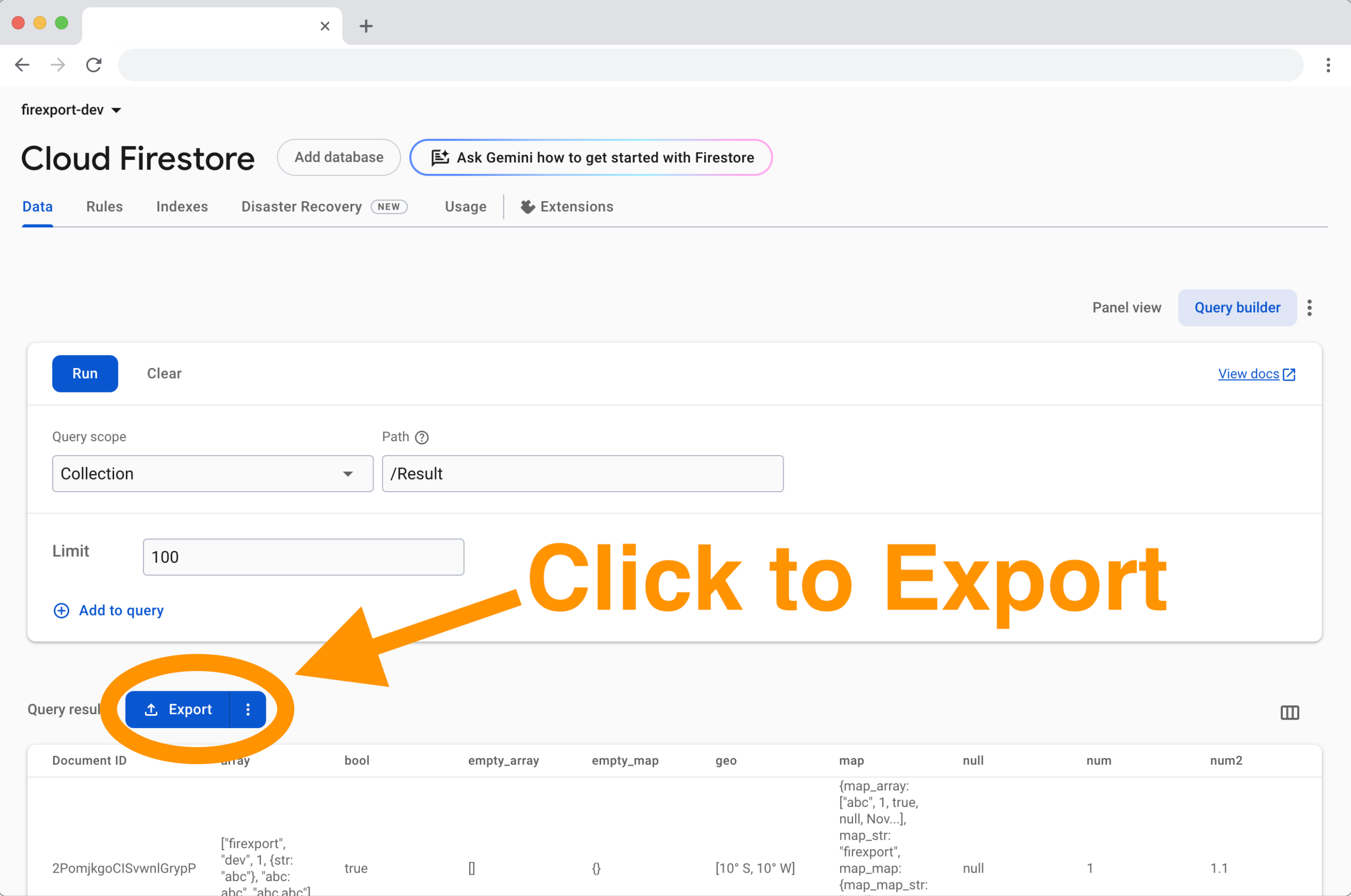
Firexport est une extension Chrome gratuite qui ajoute un bouton Exporter au générateur de requêtes (Query builder) de Firestore dans la console Firebase. Exportez un échantillon de la production en JSON, puis un court script Admin SDK l’écrit dans l’émulateur. Ni facturation ni clé de compte de service ne sont nécessaires.
- Installez Firexport depuis le Chrome Web Store.
- Dans la console Firebase, ouvrez Firestore Database, passez au générateur de requêtes (Query builder), choisissez la collection, ajoutez une limite ou des filtres pour l’échantillon voulu, et cliquez sur Exécuter (Run).
- Ouvrez le menu ⋮ à côté du bouton Exporter et choisissez Exporter en JSON.
- Démarrez l’émulateur :
firebase emulators:start --only firestore --project your-project-id - Exécutez
npm install firebase-admin, enregistrez le script ci-dessous sousseed-emulator.mjs, remplacezyour-project-idpar l’ID de projet de l’émulateur, réglezTYPESselon vos champs, et exécuteznode seed-emulator.mjs orders.json orders.
// Usage: node seed-emulator.mjs orders.json orders   → writes a Firexport JSON export into the emulator's orders
// Start the emulator first (firebase emulators:start). This script never writes to production.
import { readFileSync } from 'node:fs';
import { initializeApp } from 'firebase-admin/app';
import { getFirestore, GeoPoint, Timestamp } from 'firebase-admin/firestore';

process.env.FIRESTORE_EMULATOR_HOST ??= '127.0.0.1:8080'; // the Admin SDK now talks to the emulator only
// The project ID the emulator runs with (firebase use, or --project). Another ID hides the data from the Emulator UI.
initializeApp({ projectId: 'your-project-id' });
const db = getFirestore();
const [file, collection] = process.argv.slice(2);
if (!file) throw new Error('Usage: node seed-emulator.mjs <file.json> [collection]');

// JSON has no timestamps, geopoints or references: list the fields that hold them. A dot reaches into a map.
const TYPES = { createdAt: 'timestamp', location: 'geopoint', owner: 'reference' };

function convert(type, value) {
  if (type === 'timestamp') {
    // ISO 8601 (Advanced), milliseconds, or the English console's text ("August 24, 2026 at 1:16:09 PM UTC+9")
    const date = new Date(typeof value === 'number' ? value : String(value).replace(' at ', ' '));
    if (Number.isNaN(date.getTime())) throw new Error(`not a timestamp: ${value}`);
    return Timestamp.fromDate(date);
  }
  if (type === 'geopoint') {
    if (typeof value === 'object') return new GeoPoint(value.latitude, value.longitude); // Advanced
    const m = String(value).match(/([\d.]+)° ([NS]), ([\d.]+)° ([EW])/); // the console's "[37.5665° N, 126.978° E]"
    if (!m) throw new Error(`not a geopoint: ${value}`);
    return new GeoPoint(m[1] * (m[2] === 'S' ? -1 : 1), m[3] * (m[4] === 'W' ? -1 : 1));
  }
  if (type === 'reference') {
    // "projects/p/databases/(default)/documents/users/u1" (Advanced) or "/users/u1" (the console's text)
    const path = String(value).replace(/^projects\/[^/]+\/databases\/[^/]+\/documents\//, '').replace(/^\//, '');
    if (path.includes('...')) throw new Error(`reference cut short by the console: ${value}`);
    return db.doc(path);
  }
  return value;
}

function toFirestore(data, prefix = '') {
  const out = {};
  for (const [key, value] of Object.entries(data)) {
    const path = prefix + key;
    if (TYPES[path] && value !== null) out[key] = convert(TYPES[path], value);
    else if (value && typeof value === 'object' && !Array.isArray(value)) out[key] = toFirestore(value, `${path}.`);
    else out[key] = value;
  }
  return out;
}

const rows = JSON.parse(readFileSync(file, 'utf8'));
// Convert every row before writing, so a bad value stops the script before anything is written.
const docs = rows.map(({ 'Document ID': id, 'Document Path': docPath, ...data }, index) => {
  // "Document Path" (Firexport's Include document path setting) also places subcollection documents.
  if (!docPath && !collection) throw new Error('No Document Path column: pass the collection to write to');
  try {
    return { ref: docPath ? db.doc(docPath) : db.collection(collection).doc(String(id)), data: toFirestore(data) };
  } catch (error) {
    throw new Error(`Row ${index + 1}: ${error.message}`);
  }
});

const writer = db.bulkWriter();
const failures = [];
for (const { ref, data } of docs) writer.set(ref, data).catch((error) => failures.push(`${ref.path}: ${error.message}`));
await writer.close();
console.log(`Wrote ${docs.length - failures.length} of ${docs.length} documents to the emulator`);
failures.forEach((failure) => console.log(failure));- Le script définit
FIRESTORE_EMULATOR_HOSTavant de créer le client : il n’écrit donc jamais ailleurs que dans l’émulateur. Là aussi, les écritures du SDK Admin contournent les règles de sécurité, et une deuxième exécution écrase les mêmes ID. - Le JSON conserve les nombres, booléens, null, maps et tableaux. Les horodatages, geopoints et références arrivent sous forme de texte : listez ces champs dans
TYPES(settings.updatedAtatteint un champ d’une map), sinon ils restent des chaînes. - Firexport Advanced écrit ces valeurs en entier : horodatages ISO 8601, chemins de référence complets, et geopoints en latitude et longitude. La version gratuite écrit ce que la console affiche. Le script le lit aussi, mais les horodatages seulement depuis une console en anglais et à la seconde près, et il s’arrête sur une référence que la console a coupée par
.... - Pour une sous-collection, exécutez la requête en tant que groupe de collections (Collection group) et activez Inclure le chemin du document dans les Paramètres du menu. Chaque ligne a alors un
Document Path, et le script écrit chaque document à ce chemin : l’argument de collection peut donc être omis.
Exportez en JSON un échantillon de la production depuis la console, puis chargez-le dans l’émulateur.
 Ajouter à Chrome — gratuit
2. Copier depuis la production avec un script Admin SDK
Ce script lit en production les collections que vous indiquez, avec vos propres identifiants, et écrit chaque document au même chemin dans l’émulateur, sous-collections comprises. Les valeurs gardent leurs types Firestore : horodatages, geopoints, octets et références. Votre compte a besoin d’un accès en lecture : Propriétaire, Éditeur ou Lecteur Cloud Datastore.
- Installez le SDK :
npm install firebase-admin - Connectez-vous pour obtenir des identifiants locaux :
gcloud auth application-default login - Démarrez l’émulateur avec le même ID de projet :
firebase emulators:start --only firestore --project your-project-id - Enregistrez le script sous
copy-to-emulator.mjs, renseignezPROJECT_ID, et exécuteznode copy-to-emulator.mjs users ordersdans un shell sansFIRESTORE_EMULATOR_HOST.
// Usage: node copy-to-emulator.mjs users orders   → copies those collections, subcollections included, into the emulator
// Reads production with your own credentials and writes only to the emulator. Start the emulator first.
import { initializeApp } from 'firebase-admin/app';
import { getFirestore } from 'firebase-admin/firestore';

// With this variable set, the "production" app below would read the emulator instead.
if (process.env.FIRESTORE_EMULATOR_HOST) throw new Error('Unset FIRESTORE_EMULATOR_HOST first');
const PROJECT_ID = 'your-project-id';
const LIMIT = 1000; // documents per collection, at each level: every document read is billed

const prod = getFirestore(initializeApp({ projectId: PROJECT_ID }, 'production'));
const local = getFirestore(initializeApp({ projectId: PROJECT_ID }, 'emulator'));
// Every write goes to this host. With ssl: false the SDK sends the emulator's admin token, so rules don't apply.
local.settings({ host: '127.0.0.1:8080', ssl: false });

const writer = local.bulkWriter();
let copied = 0;
async function copy(collectionRef) {
  const snapshot = await collectionRef.limit(LIMIT).get();
  for (const doc of snapshot.docs) {
    // The same path in the emulator. Timestamps, geopoints, bytes and references keep their types.
    writer.set(local.doc(doc.ref.path), doc.data()).then(() => copied++);
    for (const sub of await doc.ref.listCollections()) await copy(sub);
  }
}

const collections = process.argv.slice(2);
if (collections.length === 0) throw new Error('Usage: node copy-to-emulator.mjs <collection> [more collections]');
for (const id of collections) await copy(prod.collection(id));
await writer.close();
console.log(`Copied ${copied} documents into the emulator`);- Il lui faut deux applications, car
FIRESTORE_EMULATOR_HOSTenvoie tous les clients du SDK Admin vers l’émulateur, celui de la production compris. Il refuse donc de s’exécuter si la variable est définie, et ne fait pointer que son second client vers127.0.0.1:8080. LIMITplafonne chaque collection, à tous les niveaux. Chaque document est une lecture facturée, et lister ses sous-collections en coûte une de plus.- Un document qui n’existe pas lui-même mais a des sous-collections (la console affiche son ID en italique) est ignoré, ainsi que tout ce qui se trouve en dessous.
- Pour que les noms et e-mails de vrais utilisateurs ne se retrouvent pas sur votre ordinateur, modifiez-les avant de les écrire, par exemple
{ ...doc.data(), email: `${doc.id}@example.com` }.
3. Charger un export géré avec --import
L’émulateur enregistre ses données dans le même format que l’export géré de Firestore, et --import lit aussi un export géré : téléchargez-le et passez son dossier. Il faut la facturation activée (formule Blaze), un bucket Cloud Storage, et le rôle Propriétaire, ou Administrateur d’importation/exportation Cloud Datastore avec Administrateur de l’espace de stockage.
# 1. Export the database to a bucket (Blaze plan, one read per document).
gcloud firestore export gs://YOUR_BUCKET/prod-export --project=your-project-id

# 2. Download it.
gcloud storage cp -r gs://YOUR_BUCKET/prod-export .

# 3. Start the emulator with it, and save to ./seed when you stop it.
firebase emulators:start --only firestore --import=./prod-export --export-on-exit=./seed- Passez le dossier qui contient le fichier
.overall_export_metadata, et gardez le même nom aux deux (prod-export/prod-export.overall_export_metadata). La CLI affiche « Detected non-emulator Firestore export ». D’anciennes réponses écrivent pour cela un fichierfirebase-export-metadata.json; ce n’est pas nécessaire. - Les documents importés apparaissent sous l’ID de projet avec lequel l’émulateur tourne, quel qu’il soit : il n’a donc pas besoin de correspondre à celui de la production.
- L’export est facturé une lecture par document. Supprimez-le ensuite du bucket pour qu’il cesse de coûter du stockage.
Conserver les données entre deux exécutions
Une fois les données chargées, enregistrez-les dans un dossier et démarrez désormais depuis ce dossier. Il contient l’export propre de l’émulateur : --import le lit donc directement.
# Load ./seed at start and write the data back to it when you stop the emulator with Ctrl+C.
firebase emulators:start --import=./seed --export-on-exit

# Or save a running emulator's data at any time.
firebase emulators:export ./seed

# In CI: start the emulator with the data, run the tests, stop.
firebase emulators:exec --only firestore --import=./seed "npm test"--export-on-exitn’écrit que si l’émulateur s’arrête proprement. Si le processus est tué, les modifications faites depuis le démarrage sont perdues.- Versionnez le dossier pour donner les mêmes données à l’équipe et à la CI, ou ajoutez-le à
.gitignores’il contient des données de vrais utilisateurs. - Si la production utilise l’édition Enterprise de Firestore, mettez
"edition": "enterprise"sousfirestoredansfirebase.json. Le journal de l’émulateur indique dans quelle édition il a démarré ; une Firebase CLI plus ancienne, comme la 15.12, ignore ce réglage.
Quand l’Emulator UI n’affiche aucune donnée
| Ce que vous voyez | Pourquoi | Solution |
|---|---|---|
| Le script dit avoir écrit les documents, mais l’UI est vide | L’émulateur garde les données écrites par ID de projet, et le script en a utilisé un autre | Utilisez l’ID avec lequel l’émulateur a démarré (firebase use ou --project) |
| Les documents sont partis en production | FIRESTORE_EMULATOR_HOST n’était pas défini à la création du client | Réglez-le sur 127.0.0.1:8080 avant getFirestore(), comme le fait le script de seed |
| Une base de données nommée semble vide | L’UI ouvre la base de données par défaut | Allez sur localhost:4000/firestore/DATABASE_ID/data |
| Les données ont disparu après un redémarrage | L’émulateur ne garde les données qu’en mémoire | Démarrez-le avec --import=./seed --export-on-exit |
| Votre application affiche encore d’anciennes données | Le cache hors ligne du SDK client | Désactivez la persistance pendant que vous utilisez l’émulateur |
FAQ
firebase emulators:start --import peut-il lire un export de gcloud firestore ?
Oui, une fois qu’il est sur votre disque. Téléchargez le dossier de l’export avec gcloud storage cp et passez-le à --import : la Firebase CLI trouve le fichier .overall_export_metadata qu’il contient et le charge. Le dossier et ce fichier doivent garder le nom de l’export.
Puis-je charger des données de production dans l’émulateur sans la formule Blaze ?
Oui. L’export géré nécessite la facturation, mais pas deux autres méthodes : un script Admin SDK qui lit la production et écrit dans l’émulateur, ou un export JSON depuis la console (avec Firexport, par exemple) qu’un script de seed écrit dans l’émulateur. Les deux lisent des documents de production, qui comptent dans les 50 000 lectures gratuites par jour.
Comment conserver les données de l’émulateur Firestore entre les redémarrages ?
Démarrez-le avec firebase emulators:start --import=./seed --export-on-exit. Il charge le dossier au démarrage et y réécrit les données quand vous l’arrêtez avec Ctrl+C. firebase emulators:export ./seed enregistre à tout moment les données d’un émulateur en cours d’exécution.
Pourquoi l’Emulator UI n’affiche-t-elle pas les données que j’ai chargées ?
Le plus souvent à cause de l’ID de projet. L’émulateur garde les données écrites via les SDK par ID de projet, et l’UI affiche celles de l’ID avec lequel l’émulateur a démarré. Initialisez le SDK Admin avec ce même ID. Si les documents sont partis en production, FIRESTORE_EMULATOR_HOST n’était pas défini avant la création du client.
Les règles de sécurité s’appliquent-elles quand j’alimente l’émulateur ?
Non. Le SDK Admin se connecte à l’émulateur en tant qu’administrateur : l’alimentation fonctionne donc quelles que soient les règles. Les requêtes de votre application via les SDK client restent vérifiées selon firestore.rules.
Autres guides
- Exporter Firestore en CSV
- Exporter Firestore en JSON
- Exporter Firestore vers Excel
- Exporter les utilisateurs Firebase Auth
- Importer du CSV et du JSON dans Firestore
- Renommer un document Firestore
- Définir des revendications personnalisées Firebase
- Exporter les règles et les index Firestore
- Gérer les index de Firestore Enterprise