
FirexportGuías
Cómo importar datos de producción de Firestore al emulador
El emulador de Firestore arranca vacío y lo olvida todo cuando se detiene. La documentación de Firebase explica cómo guardar y cargar los datos del propio emulador, no cómo cargar datos de producción. Hay tres formas. Carga los datos una vez, guárdalos en una carpeta y el emulador arrancará con ellos cada vez.
Actualizado el 17 de noviembre de 2026. Firexport, la extensión del método 1, es nuestra. Los métodos 2 y 3 no la necesitan.
La respuesta corta
- Una muestra de una colección, con cualquier plan: expórtala a JSON desde la consola con una extensión del navegador y escríbela en el emulador con un script corto. Método 1
- Colecciones con sus subcolecciones, con todos los tipos exactos: un script del Admin SDK que lee producción y escribe en el emulador. Método 2
- La base de datos entera, con el plan Blaze: una exportación administrada, descargada y cargada con --import. Método 3
| 1. JSON de Firexport + script de carga | 2. Copia con el Admin SDK | 3. Exportación administrada + --import | |
|---|---|---|---|
| Qué obtienes | Los resultados de una consulta | Las colecciones que indiques, con subcolecciones | La base de datos entera |
| Tipos de campo | Números, mapas y arreglos se conservan; el script convierte marcas de tiempo, geopuntos y referencias | Se conservan todos | Se conservan todos |
| Facturación habilitada | No hace falta | No hace falta | Obligatoria (plan Blaze) |
| Lecturas facturadas | Aproximadamente una por documento de los resultados | Dos por documento (lo lee y lista sus subcolecciones) | Una por documento, más el almacenamiento del bucket |
Los tres necesitan Firebase CLI y Java 21 o posterior: firebase-tools 15 se detiene con “firebase-tools no longer supports Java version before 21”. Escribir en el emulador no cuesta nada; leer producción, sí.
1. Exportar JSON con Firexport y luego cargarlo en el emulador
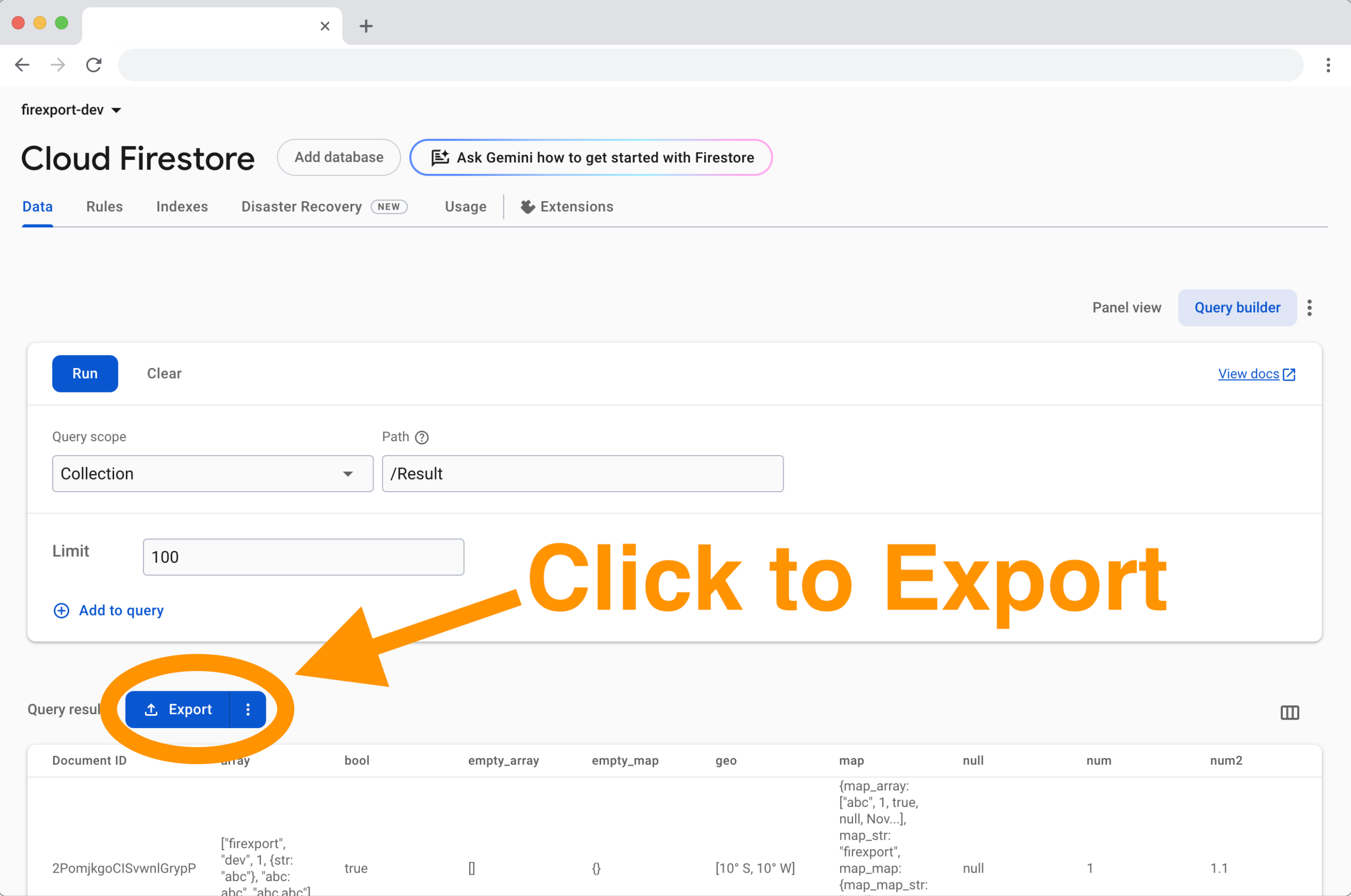
Firexport es una extensión gratuita de Chrome que agrega un botón Exportar al compilador de consultas (Query builder) de Firestore en Firebase console. Exporta una muestra de producción como JSON y luego un script corto del Admin SDK la escribe en el emulador. Nada requiere facturación ni una clave de cuenta de servicio.
- Instala Firexport desde Chrome Web Store.
- En Firebase console, abre Firestore Database, cambia a compilador de consultas (Query builder), elige la colección, agrega un límite o filtros para la muestra que quieras y haz clic en Ejecutar (Run).
- Abre el menú ⋮ junto a Exportar y elige Exportar a JSON.
- Inicia el emulador:
firebase emulators:start --only firestore --project your-project-id - Ejecuta
npm install firebase-admin, guarda el script de abajo comoseed-emulator.mjs, cambiayour-project-idpor el ID de proyecto del emulador, ajustaTYPESa tus campos y ejecutanode seed-emulator.mjs orders.json orders.
// Usage: node seed-emulator.mjs orders.json orders   → writes a Firexport JSON export into the emulator's orders
// Start the emulator first (firebase emulators:start). This script never writes to production.
import { readFileSync } from 'node:fs';
import { initializeApp } from 'firebase-admin/app';
import { getFirestore, GeoPoint, Timestamp } from 'firebase-admin/firestore';

process.env.FIRESTORE_EMULATOR_HOST ??= '127.0.0.1:8080'; // the Admin SDK now talks to the emulator only
// The project ID the emulator runs with (firebase use, or --project). Another ID hides the data from the Emulator UI.
initializeApp({ projectId: 'your-project-id' });
const db = getFirestore();
const [file, collection] = process.argv.slice(2);
if (!file) throw new Error('Usage: node seed-emulator.mjs <file.json> [collection]');

// JSON has no timestamps, geopoints or references: list the fields that hold them. A dot reaches into a map.
const TYPES = { createdAt: 'timestamp', location: 'geopoint', owner: 'reference' };

function convert(type, value) {
  if (type === 'timestamp') {
    // ISO 8601 (Advanced), milliseconds, or the English console's text ("August 24, 2026 at 1:16:09 PM UTC+9")
    const date = new Date(typeof value === 'number' ? value : String(value).replace(' at ', ' '));
    if (Number.isNaN(date.getTime())) throw new Error(`not a timestamp: ${value}`);
    return Timestamp.fromDate(date);
  }
  if (type === 'geopoint') {
    if (typeof value === 'object') return new GeoPoint(value.latitude, value.longitude); // Advanced
    const m = String(value).match(/([\d.]+)° ([NS]), ([\d.]+)° ([EW])/); // the console's "[37.5665° N, 126.978° E]"
    if (!m) throw new Error(`not a geopoint: ${value}`);
    return new GeoPoint(m[1] * (m[2] === 'S' ? -1 : 1), m[3] * (m[4] === 'W' ? -1 : 1));
  }
  if (type === 'reference') {
    // "projects/p/databases/(default)/documents/users/u1" (Advanced) or "/users/u1" (the console's text)
    const path = String(value).replace(/^projects\/[^/]+\/databases\/[^/]+\/documents\//, '').replace(/^\//, '');
    if (path.includes('...')) throw new Error(`reference cut short by the console: ${value}`);
    return db.doc(path);
  }
  return value;
}

function toFirestore(data, prefix = '') {
  const out = {};
  for (const [key, value] of Object.entries(data)) {
    const path = prefix + key;
    if (TYPES[path] && value !== null) out[key] = convert(TYPES[path], value);
    else if (value && typeof value === 'object' && !Array.isArray(value)) out[key] = toFirestore(value, `${path}.`);
    else out[key] = value;
  }
  return out;
}

const rows = JSON.parse(readFileSync(file, 'utf8'));
// Convert every row before writing, so a bad value stops the script before anything is written.
const docs = rows.map(({ 'Document ID': id, 'Document Path': docPath, ...data }, index) => {
  // "Document Path" (Firexport's Include document path setting) also places subcollection documents.
  if (!docPath && !collection) throw new Error('No Document Path column: pass the collection to write to');
  try {
    return { ref: docPath ? db.doc(docPath) : db.collection(collection).doc(String(id)), data: toFirestore(data) };
  } catch (error) {
    throw new Error(`Row ${index + 1}: ${error.message}`);
  }
});

const writer = db.bulkWriter();
const failures = [];
for (const { ref, data } of docs) writer.set(ref, data).catch((error) => failures.push(`${ref.path}: ${error.message}`));
await writer.close();
console.log(`Wrote ${docs.length - failures.length} of ${docs.length} documents to the emulator`);
failures.forEach((failure) => console.log(failure));- El script define
FIRESTORE_EMULATOR_HOSTantes de crear el cliente, así que solo escribe en el emulador. Allí las escrituras del Admin SDK tampoco pasan por las reglas de seguridad, y una segunda ejecución sobrescribe los mismos ID. - JSON conserva números, booleanos, null, mapas y arreglos. Las marcas de tiempo, los geopuntos y las referencias llegan como texto: pon esos campos en
TYPES(settings.updatedAtentra en un mapa) o se quedan como cadenas. - Firexport Advanced escribe esos valores completos: marcas de tiempo ISO 8601, rutas de referencia completas y geopuntos como latitud y longitud. La versión gratuita escribe lo que muestra la consola. El script también lo lee, pero las marcas de tiempo solo desde una consola en inglés y con precisión de segundos, y se detiene ante una referencia que la consola cortó con
.... - Para una subcolección, consúltala como grupo de colecciones y activa Incluir la ruta del documento en la Configuración del menú. Así cada fila tiene un
Document Path, y el script escribe cada documento en esa ruta, por lo que se puede omitir el argumento de la colección.
Exporta una muestra de producción como JSON desde la consola y luego cárgala en el emulador.
 Añadir a Chrome — gratis
2. Copiar desde producción con un script del Admin SDK
Este script lee de producción las colecciones que indiques, con tus propias credenciales, y escribe cada documento en la misma ruta del emulador, subcolecciones incluidas. Los valores conservan sus tipos de Firestore: marcas de tiempo, geopuntos, bytes y referencias. Tu cuenta necesita acceso de lectura: Propietario, Editor o Visualizador de Cloud Datastore.
- Instala el SDK:
npm install firebase-admin - Inicia sesión para obtener credenciales locales:
gcloud auth application-default login - Inicia el emulador con el mismo ID de proyecto:
firebase emulators:start --only firestore --project your-project-id - Guarda el script como
copy-to-emulator.mjs, ajustaPROJECT_IDy ejecutanode copy-to-emulator.mjs users ordersen una terminal sinFIRESTORE_EMULATOR_HOST.
// Usage: node copy-to-emulator.mjs users orders   → copies those collections, subcollections included, into the emulator
// Reads production with your own credentials and writes only to the emulator. Start the emulator first.
import { initializeApp } from 'firebase-admin/app';
import { getFirestore } from 'firebase-admin/firestore';

// With this variable set, the "production" app below would read the emulator instead.
if (process.env.FIRESTORE_EMULATOR_HOST) throw new Error('Unset FIRESTORE_EMULATOR_HOST first');
const PROJECT_ID = 'your-project-id';
const LIMIT = 1000; // documents per collection, at each level: every document read is billed

const prod = getFirestore(initializeApp({ projectId: PROJECT_ID }, 'production'));
const local = getFirestore(initializeApp({ projectId: PROJECT_ID }, 'emulator'));
// Every write goes to this host. With ssl: false the SDK sends the emulator's admin token, so rules don't apply.
local.settings({ host: '127.0.0.1:8080', ssl: false });

const writer = local.bulkWriter();
let copied = 0;
async function copy(collectionRef) {
  const snapshot = await collectionRef.limit(LIMIT).get();
  for (const doc of snapshot.docs) {
    // The same path in the emulator. Timestamps, geopoints, bytes and references keep their types.
    writer.set(local.doc(doc.ref.path), doc.data()).then(() => copied++);
    for (const sub of await doc.ref.listCollections()) await copy(sub);
  }
}

const collections = process.argv.slice(2);
if (collections.length === 0) throw new Error('Usage: node copy-to-emulator.mjs <collection> [more collections]');
for (const id of collections) await copy(prod.collection(id));
await writer.close();
console.log(`Copied ${copied} documents into the emulator`);- Necesita dos apps porque
FIRESTORE_EMULATOR_HOSTmanda todos los clientes del Admin SDK al emulador, incluido el de producción. Por eso se niega a ejecutarse con la variable definida y apunta solo su segundo cliente a127.0.0.1:8080. LIMITpone un tope a cada colección, en todos los niveles. Cada documento es una lectura facturada, y listar sus subcolecciones es una más.- Un documento que no existe por sí mismo pero tiene subcolecciones (la consola muestra su ID en cursiva) se omite, junto con lo que hay debajo.
- Para que los nombres y correos de usuarios reales no lleguen a tu equipo, cámbialos antes de escribir, por ejemplo
{ ...doc.data(), email: `${doc.id}@example.com` }.
3. Cargar una exportación administrada con --import
El emulador guarda sus datos en el mismo formato que la exportación administrada de Firestore, y --import también lee una exportación administrada: descárgala y pasa su carpeta. Necesita la facturación habilitada (el plan Blaze), un bucket de Cloud Storage y el rol Propietario, o Administrador de importación y exportación de Cloud Datastore junto con Administrador de almacenamiento.
# 1. Export the database to a bucket (Blaze plan, one read per document).
gcloud firestore export gs://YOUR_BUCKET/prod-export --project=your-project-id

# 2. Download it.
gcloud storage cp -r gs://YOUR_BUCKET/prod-export .

# 3. Start the emulator with it, and save to ./seed when you stop it.
firebase emulators:start --only firestore --import=./prod-export --export-on-exit=./seed- Pasa la carpeta que contiene el archivo
.overall_export_metadata, y mantén los dos con el mismo nombre (prod-export/prod-export.overall_export_metadata). La CLI dice “Detected non-emulator Firestore export”. Algunas respuestas antiguas escriben unfirebase-export-metadata.jsonpara esto; no hace falta. - Los documentos importados aparecen bajo el ID de proyecto con el que se ejecute el emulador, así que no tiene que coincidir con el de producción.
- La exportación se factura como una lectura por documento. Bórrala del bucket después para que deje de costar almacenamiento.
Conservar los datos entre ejecuciones
Una vez cargados los datos, guárdalos en una carpeta y arranca desde esa carpeta a partir de entonces. Contiene la exportación propia del emulador, así que --import la lee directamente.
# Load ./seed at start and write the data back to it when you stop the emulator with Ctrl+C.
firebase emulators:start --import=./seed --export-on-exit

# Or save a running emulator's data at any time.
firebase emulators:export ./seed

# In CI: start the emulator with the data, run the tests, stop.
firebase emulators:exec --only firestore --import=./seed "npm test"--export-on-exitsolo escribe cuando el emulador se cierra correctamente. Si se mata el proceso, se pierden los cambios desde el inicio.- Haz commit de la carpeta para dar los mismos datos al equipo y a CI, o agrégala a
.gitignoresi contiene datos de usuarios reales. - Si producción usa la edición Enterprise de Firestore, pon
"edition": "enterprise"bajofirestoreenfirebase.json. El registro del emulador indica con qué edición arrancó; una versión anterior de Firebase CLI, como la 15.12, ignora este ajuste.
Cuando la UI del emulador no muestra datos
| Lo que ves | Por qué | Solución |
|---|---|---|
| El script dice que escribió los documentos, pero la UI está vacía | El emulador guarda los datos escritos por ID de proyecto, y el script usó otro | Usa el ID con el que arrancó el emulador (firebase use o --project) |
| Los documentos fueron a producción | FIRESTORE_EMULATOR_HOST no estaba definida cuando se creó el cliente | Defínela como 127.0.0.1:8080 antes de getFirestore(), como hace el script de carga |
| Una base de datos con nombre parece vacía | La UI abre la base de datos predeterminada | Ve a localhost:4000/firestore/DATABASE_ID/data |
| Los datos desaparecen después de reiniciar | El emulador guarda los datos solo en memoria | Inícialo con --import=./seed --export-on-exit |
| Tu app sigue mostrando datos antiguos | La caché sin conexión del SDK de cliente | Desactiva la persistencia mientras uses el emulador |
Preguntas frecuentes
¿Puede firebase emulators:start --import leer una exportación de gcloud firestore export?
Sí, una vez que está en tu disco. Descarga la carpeta de la exportación con gcloud storage cp y pásala a --import: Firebase CLI encuentra dentro el archivo .overall_export_metadata y la carga. Mantén la carpeta y ese archivo con el nombre de la exportación.
¿Puedo cargar datos de producción en el emulador sin el plan Blaze?
Sí. La exportación administrada necesita facturación, pero otras dos formas no: un script del Admin SDK que lee producción y escribe en el emulador, o una exportación JSON desde la consola (con Firexport, por ejemplo) que un script de carga escribe en el emulador. Ambas leen documentos de producción, que se descuentan de las 50.000 lecturas gratuitas diarias.
¿Cómo conservo los datos del emulador de Firestore entre reinicios?
Inícialo con firebase emulators:start --import=./seed --export-on-exit. Carga la carpeta al arrancar y vuelve a escribir los datos en ella cuando lo detienes con Ctrl+C. firebase emulators:export ./seed guarda un emulador en ejecución en cualquier momento.
¿Por qué la UI del emulador no muestra los datos que cargué?
Normalmente por el ID de proyecto. El emulador guarda los datos escritos con los SDK por ID de proyecto, y la UI muestra los del proyecto con el que arrancó el emulador. Inicializa el Admin SDK con ese mismo ID. Si, en cambio, los documentos fueron a producción, FIRESTORE_EMULATOR_HOST no estaba definida antes de crear el cliente.
¿Se aplican las reglas de seguridad al cargar datos en el emulador?
No. El Admin SDK se conecta al emulador como administrador, así que la carga funciona con cualquier regla. Las solicitudes de tu app a través de los SDK de cliente se siguen comprobando contra firestore.rules.
Más guías
- Exportar Firestore a CSV
- Exportar Firestore a JSON
- Exportar Firestore a Excel
- Exportar usuarios de Firebase Auth
- Importar CSV y JSON a Firestore
- Renombrar un documento de Firestore
- Asignar reclamaciones personalizadas en Firebase
- Exportar reglas e índices de Firestore
- Gestionar los índices de Firestore Enterprise