
FirexportAnleitungen
Produktionsdaten in den Firestore-Emulator importieren
Der Firestore-Emulator startet leer und vergisst alles, wenn er stoppt. Die Firebase-Dokumentation erklärt, wie der Emulator seine eigenen Daten speichert und lädt, aber nicht, wie Produktionsdaten hineinkommen. Es gibt drei Wege. Laden Sie die Daten einmal, speichern Sie sie in einem Ordner, und der Emulator startet jedes Mal damit.
Aktualisiert am 17. November 2026. Firexport, die Erweiterung in Methode 1, ist von uns. Die Methoden 2 und 3 brauchen sie nicht.
Die kurze Antwort
- Eine Stichprobe einer Sammlung, in jedem Tarif: mit einer Browser-Erweiterung aus der Console als JSON exportieren und mit einem kurzen Skript in den Emulator schreiben. Methode 1
- Sammlungen mit ihren Untersammlungen, alle Typen exakt: ein Admin-SDK-Skript, das die Produktion liest und in den Emulator schreibt. Methode 2
- Die ganze Datenbank, im Blaze-Tarif: ein verwalteter Export, heruntergeladen und mit --import gestartet. Methode 3
| 1. Firexport-JSON + Seed-Skript | 2. Kopie mit dem Admin SDK | 3. Verwalteter Export + --import | |
|---|---|---|---|
| Was Sie bekommen | Die Ergebnisse einer Abfrage | Die Sammlungen, die Sie nennen, mit Untersammlungen | Die ganze Datenbank |
| Feldtypen | Zahlen, Maps und Arrays bleiben erhalten; Zeitstempel, Geopunkte und Referenzen wandelt das Skript um | Alle erhalten | Alle erhalten |
| Abrechnung aktiviert | Nicht nötig | Nicht nötig | Erforderlich (Blaze-Tarif) |
| Berechnete Lesevorgänge | Etwa einer pro Dokument in den Ergebnissen | Zwei pro Dokument (es liest das Dokument und listet seine Untersammlungen auf) | Einer pro Dokument, dazu der Speicher des Buckets |
Alle drei brauchen die Firebase CLI und Java 21 oder neuer: firebase-tools 15 bricht mit „firebase-tools no longer supports Java version before 21“ ab. Schreibvorgänge in den Emulator kosten nichts, Lesevorgänge in der Produktion schon.
1. JSON mit Firexport exportieren, dann den Emulator befüllen
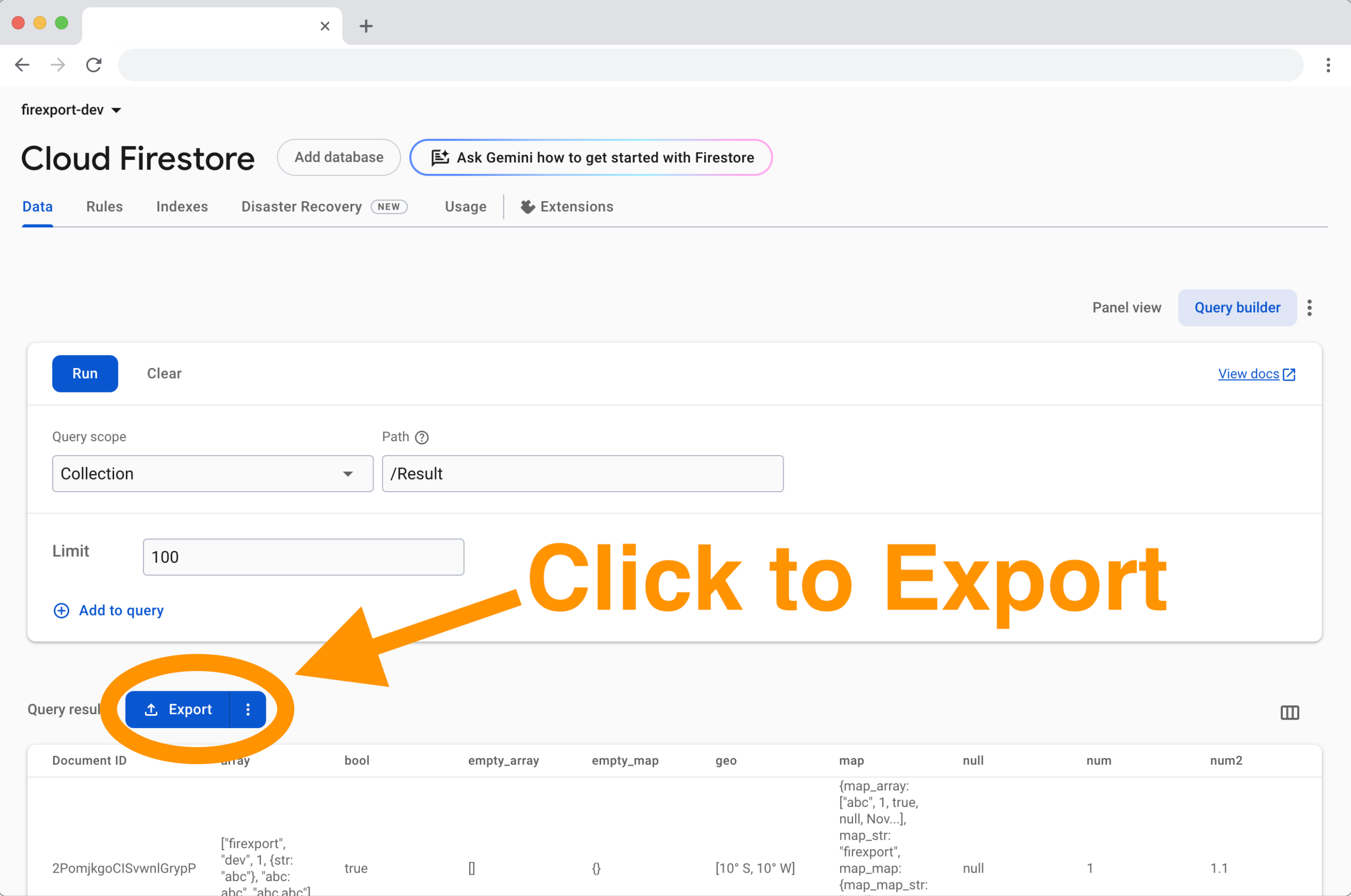
Firexport ist eine kostenlose Chrome-Erweiterung, die dem Abfrage-Builder (Query builder) von Firestore in der Firebase Console einen Exportieren-Button hinzufügt. Exportieren Sie eine Stichprobe der Produktion als JSON, dann schreibt ein kurzes Admin-SDK-Skript sie in den Emulator. Weder Abrechnung noch ein Dienstkontoschlüssel sind nötig.
- Installieren Sie Firexport aus dem Chrome Web Store.
- Öffnen Sie in der Firebase Console Firestore Database, wechseln Sie zum Abfrage-Builder (Query builder), wählen Sie die Sammlung, fügen Sie ein Limit oder Filter für die gewünschte Stichprobe hinzu und klicken Sie auf Ausführen (Run).
- Öffnen Sie das Menü ⋮ neben dem Button Exportieren und wählen Sie Als JSON exportieren.
- Starten Sie den Emulator:
firebase emulators:start --only firestore --project your-project-id - Führen Sie
npm install firebase-adminaus, speichern Sie das Skript unten alsseed-emulator.mjs, ersetzen Sieyour-project-iddurch die Projekt-ID des Emulators, tragen Sie inTYPESIhre Felder ein und führen Sienode seed-emulator.mjs orders.json ordersaus.
// Usage: node seed-emulator.mjs orders.json orders   → writes a Firexport JSON export into the emulator's orders
// Start the emulator first (firebase emulators:start). This script never writes to production.
import { readFileSync } from 'node:fs';
import { initializeApp } from 'firebase-admin/app';
import { getFirestore, GeoPoint, Timestamp } from 'firebase-admin/firestore';

process.env.FIRESTORE_EMULATOR_HOST ??= '127.0.0.1:8080'; // the Admin SDK now talks to the emulator only
// The project ID the emulator runs with (firebase use, or --project). Another ID hides the data from the Emulator UI.
initializeApp({ projectId: 'your-project-id' });
const db = getFirestore();
const [file, collection] = process.argv.slice(2);
if (!file) throw new Error('Usage: node seed-emulator.mjs <file.json> [collection]');

// JSON has no timestamps, geopoints or references: list the fields that hold them. A dot reaches into a map.
const TYPES = { createdAt: 'timestamp', location: 'geopoint', owner: 'reference' };

function convert(type, value) {
  if (type === 'timestamp') {
    // ISO 8601 (Advanced), milliseconds, or the English console's text ("August 24, 2026 at 1:16:09 PM UTC+9")
    const date = new Date(typeof value === 'number' ? value : String(value).replace(' at ', ' '));
    if (Number.isNaN(date.getTime())) throw new Error(`not a timestamp: ${value}`);
    return Timestamp.fromDate(date);
  }
  if (type === 'geopoint') {
    if (typeof value === 'object') return new GeoPoint(value.latitude, value.longitude); // Advanced
    const m = String(value).match(/([\d.]+)° ([NS]), ([\d.]+)° ([EW])/); // the console's "[37.5665° N, 126.978° E]"
    if (!m) throw new Error(`not a geopoint: ${value}`);
    return new GeoPoint(m[1] * (m[2] === 'S' ? -1 : 1), m[3] * (m[4] === 'W' ? -1 : 1));
  }
  if (type === 'reference') {
    // "projects/p/databases/(default)/documents/users/u1" (Advanced) or "/users/u1" (the console's text)
    const path = String(value).replace(/^projects\/[^/]+\/databases\/[^/]+\/documents\//, '').replace(/^\//, '');
    if (path.includes('...')) throw new Error(`reference cut short by the console: ${value}`);
    return db.doc(path);
  }
  return value;
}

function toFirestore(data, prefix = '') {
  const out = {};
  for (const [key, value] of Object.entries(data)) {
    const path = prefix + key;
    if (TYPES[path] && value !== null) out[key] = convert(TYPES[path], value);
    else if (value && typeof value === 'object' && !Array.isArray(value)) out[key] = toFirestore(value, `${path}.`);
    else out[key] = value;
  }
  return out;
}

const rows = JSON.parse(readFileSync(file, 'utf8'));
// Convert every row before writing, so a bad value stops the script before anything is written.
const docs = rows.map(({ 'Document ID': id, 'Document Path': docPath, ...data }, index) => {
  // "Document Path" (Firexport's Include document path setting) also places subcollection documents.
  if (!docPath && !collection) throw new Error('No Document Path column: pass the collection to write to');
  try {
    return { ref: docPath ? db.doc(docPath) : db.collection(collection).doc(String(id)), data: toFirestore(data) };
  } catch (error) {
    throw new Error(`Row ${index + 1}: ${error.message}`);
  }
});

const writer = db.bulkWriter();
const failures = [];
for (const { ref, data } of docs) writer.set(ref, data).catch((error) => failures.push(`${ref.path}: ${error.message}`));
await writer.close();
console.log(`Wrote ${docs.length - failures.length} of ${docs.length} documents to the emulator`);
failures.forEach((failure) => console.log(failure));- Das Skript setzt
FIRESTORE_EMULATOR_HOST, bevor es den Client erstellt, und schreibt daher nur in den Emulator. Schreibvorgänge des Admin SDK umgehen dort ebenfalls die Sicherheitsregeln, und ein zweiter Lauf überschreibt dieselben IDs. - JSON behält Zahlen, Booleans, null, Maps und Arrays. Zeitstempel, Geopunkte und Referenzen kommen als Text an: Tragen Sie diese Felder in
TYPESein (settings.updatedAtgreift in eine Map), sonst bleiben sie Strings. - Firexport Advanced schreibt diese Werte komplett: Zeitstempel in ISO 8601, vollständige Referenzpfade und Geopunkte als Breiten- und Längengrad. Die kostenlose Version schreibt, was die Console anzeigt. Das Skript liest auch das, Zeitstempel aber nur aus einer englischen Console und sekundengenau, und es bricht bei einer Referenz ab, die die Console mit
...gekürzt hat. - Für eine Untersammlung führen Sie die Abfrage als Sammlungsgruppe (Collection group) aus und aktivieren Dokumentpfad einschließen in den Einstellungen des Menüs. Jede Zeile hat dann einen
Document Path, und das Skript schreibt jedes Dokument unter diesen Pfad, sodass Sie das Argument für die Sammlung weglassen können.
Exportieren Sie eine Stichprobe der Produktion als JSON aus der Console und befüllen Sie damit den Emulator.
 Zu Chrome hinzufügen – kostenlos
2. Mit einem Admin-SDK-Skript aus der Produktion kopieren
Dieses Skript liest die Sammlungen, die Sie nennen, mit Ihren eigenen Anmeldedaten aus der Produktion und schreibt jedes Dokument unter denselben Pfad im Emulator, Untersammlungen eingeschlossen. Werte behalten ihre Firestore-Typen: Zeitstempel, Geopunkte, Bytes und Referenzen. Ihr Konto braucht Lesezugriff: Inhaber, Bearbeiter oder Cloud Datastore-Betrachter.
- SDK installieren:
npm install firebase-admin - Für lokale Anmeldedaten anmelden:
gcloud auth application-default login - Emulator mit derselben Projekt-ID starten:
firebase emulators:start --only firestore --project your-project-id - Speichern Sie das Skript als
copy-to-emulator.mjs, setzen SiePROJECT_IDund führen Sienode copy-to-emulator.mjs users ordersin einer Shell ohneFIRESTORE_EMULATOR_HOSTaus.
// Usage: node copy-to-emulator.mjs users orders   → copies those collections, subcollections included, into the emulator
// Reads production with your own credentials and writes only to the emulator. Start the emulator first.
import { initializeApp } from 'firebase-admin/app';
import { getFirestore } from 'firebase-admin/firestore';

// With this variable set, the "production" app below would read the emulator instead.
if (process.env.FIRESTORE_EMULATOR_HOST) throw new Error('Unset FIRESTORE_EMULATOR_HOST first');
const PROJECT_ID = 'your-project-id';
const LIMIT = 1000; // documents per collection, at each level: every document read is billed

const prod = getFirestore(initializeApp({ projectId: PROJECT_ID }, 'production'));
const local = getFirestore(initializeApp({ projectId: PROJECT_ID }, 'emulator'));
// Every write goes to this host. With ssl: false the SDK sends the emulator's admin token, so rules don't apply.
local.settings({ host: '127.0.0.1:8080', ssl: false });

const writer = local.bulkWriter();
let copied = 0;
async function copy(collectionRef) {
  const snapshot = await collectionRef.limit(LIMIT).get();
  for (const doc of snapshot.docs) {
    // The same path in the emulator. Timestamps, geopoints, bytes and references keep their types.
    writer.set(local.doc(doc.ref.path), doc.data()).then(() => copied++);
    for (const sub of await doc.ref.listCollections()) await copy(sub);
  }
}

const collections = process.argv.slice(2);
if (collections.length === 0) throw new Error('Usage: node copy-to-emulator.mjs <collection> [more collections]');
for (const id of collections) await copy(prod.collection(id));
await writer.close();
console.log(`Copied ${copied} documents into the emulator`);- Es braucht zwei Apps, weil
FIRESTORE_EMULATOR_HOSTjeden Admin-SDK-Client zum Emulator schickt, auch den für die Produktion. Deshalb verweigert es den Start, wenn die Variable gesetzt ist, und lässt nur seinen zweiten Client auf127.0.0.1:8080zeigen. LIMITbegrenzt jede Sammlung, auf jeder Ebene. Jedes Dokument ist ein berechneter Lesevorgang, und das Auflisten seiner Untersammlungen ist ein weiterer.- Ein Dokument, das selbst nicht existiert, aber Untersammlungen hat (die Console zeigt seine ID kursiv), wird übersprungen, samt allem, was darunter liegt.
- Damit Namen und E-Mail-Adressen echter Nutzer nicht auf Ihrem Laptop landen, ändern Sie sie vor dem Schreiben, zum Beispiel
{ ...doc.data(), email: `${doc.id}@example.com` }.
3. Einen verwalteten Export mit --import laden
Der Emulator speichert seine Daten im selben Format wie der verwaltete Export von Firestore, und --import liest auch einen verwalteten Export: Laden Sie ihn herunter und übergeben Sie seinen Ordner. Er braucht aktivierte Abrechnung (Blaze-Tarif), einen Cloud-Storage-Bucket und die Rolle Inhaber oder Cloud Datastore-Import-/Export-Administrator zusammen mit Storage-Administrator.
# 1. Export the database to a bucket (Blaze plan, one read per document).
gcloud firestore export gs://YOUR_BUCKET/prod-export --project=your-project-id

# 2. Download it.
gcloud storage cp -r gs://YOUR_BUCKET/prod-export .

# 3. Start the emulator with it, and save to ./seed when you stop it.
firebase emulators:start --only firestore --import=./prod-export --export-on-exit=./seed- Übergeben Sie den Ordner, der die Datei
.overall_export_metadataenthält, und behalten Sie für beide denselben Namen bei (prod-export/prod-export.overall_export_metadata). Die CLI meldet „Detected non-emulator Firestore export“. Ältere Antworten legen dafür einefirebase-export-metadata.jsonan; die ist nicht nötig. - Importierte Dokumente erscheinen unter der Projekt-ID, mit der der Emulator läuft, sie muss also nicht mit der der Produktion übereinstimmen.
- Der Export wird mit einem Lesevorgang pro Dokument berechnet. Löschen Sie ihn danach aus dem Bucket, damit er keinen Speicher mehr kostet.
Die Daten zwischen Läufen behalten
Sind die Daten einmal drin, speichern Sie sie in einem Ordner und starten von da an aus diesem Ordner. Er enthält den eigenen Export des Emulators, daher liest --import ihn direkt.
# Load ./seed at start and write the data back to it when you stop the emulator with Ctrl+C.
firebase emulators:start --import=./seed --export-on-exit

# Or save a running emulator's data at any time.
firebase emulators:export ./seed

# In CI: start the emulator with the data, run the tests, stop.
firebase emulators:exec --only firestore --import=./seed "npm test"--export-on-exitschreibt nur, wenn der Emulator sauber beendet wird. Wird der Prozess hart beendet, gehen die Änderungen seit dem Start verloren.- Committen Sie den Ordner, damit Team und CI dieselben Daten haben, oder tragen Sie ihn in
.gitignoreein, wenn er Daten echter Nutzer enthält. - Nutzt die Produktion die Enterprise-Edition von Firestore, setzen Sie
"edition": "enterprise"unterfirestoreinfirebase.json. Das Emulator-Log zeigt, in welcher Edition er gestartet ist; eine ältere Firebase CLI wie 15.12 ignoriert die Einstellung.
Wenn die Emulator UI keine Daten zeigt
| Was Sie sehen | Warum | Lösung |
|---|---|---|
| Das Skript meldet die Dokumente als geschrieben, aber die UI ist leer | Der Emulator hält geschriebene Daten pro Projekt-ID, und das Skript hat eine andere verwendet | Verwenden Sie die ID, mit der der Emulator gestartet wurde (firebase use oder --project) |
| Die Dokumente sind in der Produktion gelandet | FIRESTORE_EMULATOR_HOST war beim Erstellen des Clients nicht gesetzt | Setzen Sie die Variable vor getFirestore() auf 127.0.0.1:8080, wie es das Seed-Skript tut |
| Eine benannte Datenbank wirkt leer | Die UI öffnet die Standarddatenbank | Rufen Sie localhost:4000/firestore/DATABASE_ID/data auf |
| Die Daten sind nach einem Neustart weg | Der Emulator hält Daten nur im Arbeitsspeicher | Starten Sie ihn mit --import=./seed --export-on-exit |
| Ihre App zeigt noch alte Daten | Der Offline-Cache des Client-SDK | Schalten Sie die Persistenz ab, solange Sie den Emulator nutzen |
FAQ
Kann firebase emulators:start --import einen Export von gcloud firestore lesen?
Ja, sobald er auf Ihrem Rechner liegt. Laden Sie den Exportordner mit gcloud storage cp herunter und übergeben Sie ihn an --import: Die Firebase CLI findet die Datei .overall_export_metadata darin und lädt sie. Behalten Sie für den Ordner und diese Datei den Namen des Exports bei.
Kann ich Produktionsdaten ohne Blaze-Tarif in den Emulator laden?
Ja. Der verwaltete Export braucht die Abrechnung, zwei andere Wege nicht: ein Admin-SDK-Skript, das die Produktion liest und in den Emulator schreibt, oder ein JSON-Export aus der Console (zum Beispiel mit Firexport), den ein Seed-Skript in den Emulator schreibt. Beide lesen Produktionsdokumente, die von den kostenlosen 50.000 Lesevorgängen pro Tag abgehen.
Wie behalte ich die Daten des Firestore-Emulators über Neustarts hinweg?
Starten Sie ihn mit firebase emulators:start --import=./seed --export-on-exit. Er lädt den Ordner beim Start und schreibt die Daten dorthin zurück, wenn Sie ihn mit Strg+C beenden. firebase emulators:export ./seed speichert einen laufenden Emulator jederzeit.
Warum zeigt die Emulator UI meine Seed-Daten nicht?
Meist liegt es an der Projekt-ID. Der Emulator hält über die SDKs geschriebene Daten pro Projekt-ID, und die UI zeigt die der ID, mit der der Emulator gestartet wurde. Initialisieren Sie das Admin SDK mit derselben ID. Sind die Dokumente stattdessen in der Produktion gelandet, war FIRESTORE_EMULATOR_HOST nicht gesetzt, bevor der Client erstellt wurde.
Gelten die Sicherheitsregeln, wenn ich den Emulator befülle?
Nein. Das Admin SDK verbindet sich als Administrator mit dem Emulator, daher funktioniert das Befüllen mit beliebigen Regeln. Die Anfragen Ihrer App über die Client-SDKs werden weiterhin gegen firestore.rules geprüft.
Weitere Anleitungen
- Firestore als CSV exportieren
- Firestore als JSON exportieren
- Firestore nach Excel exportieren
- Firebase-Auth-Nutzer exportieren
- CSV & JSON in Firestore importieren
- Firestore-Dokument umbenennen
- Benutzerdefinierte Firebase-Claims festlegen
- Firestore-Regeln & -Indizes exportieren
- Firestore-Enterprise-Indizes verwalten